本站原创!转载请注明来源!
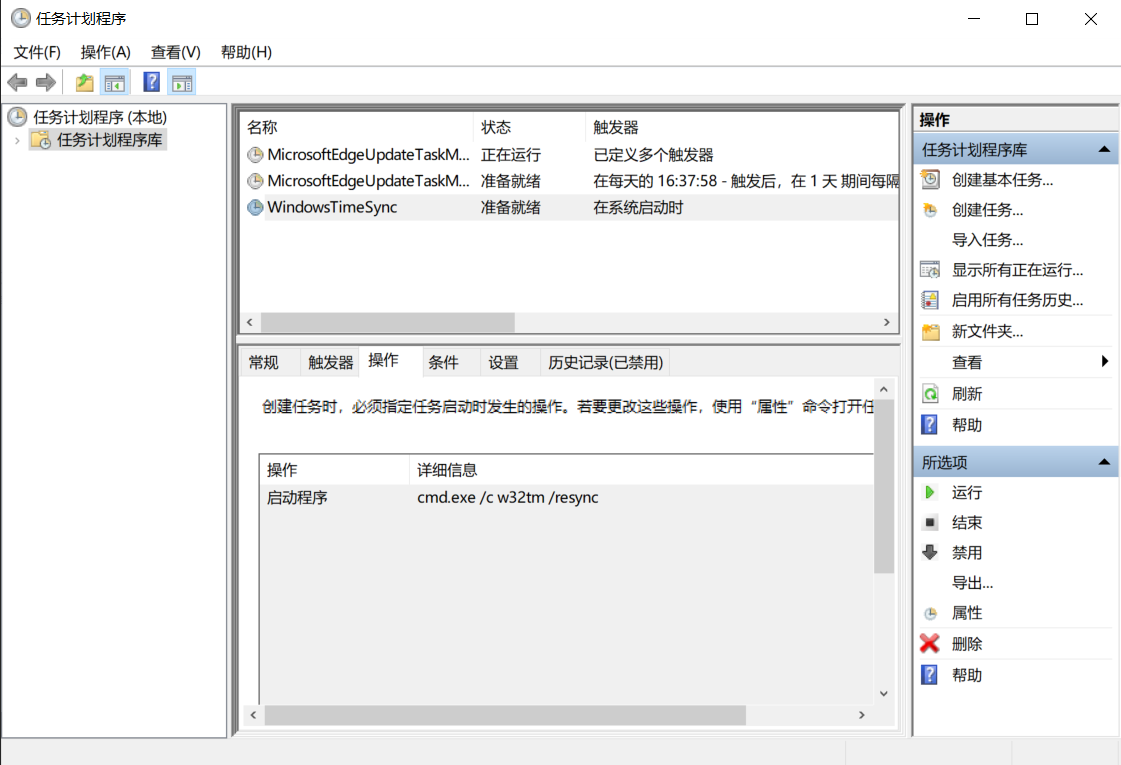
基于 Windows 任务计划程序实现开机自动同步时间。开机后自动执行 `w32tm /resync`,界面化管理任务计划的创建、更新、删除和手动同步。
## 功能
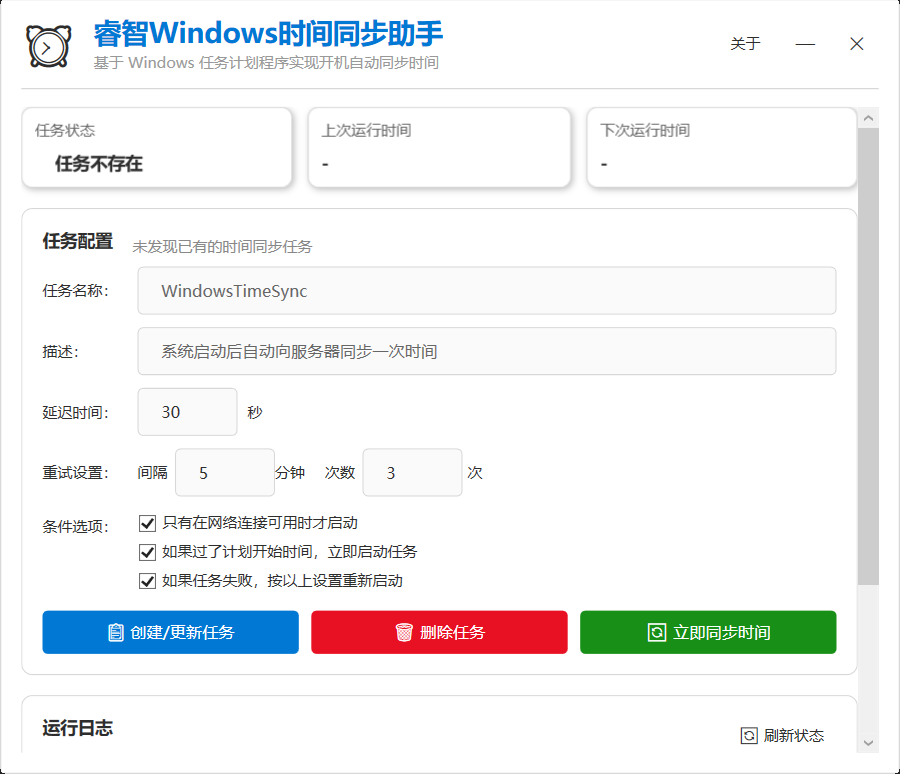
- **开机自动同步** — 通过 Windows Task Scheduler 创建计划任务,开机后自动运行 `w32tm /resync`
- **延迟启动** — 可配置开机后等待秒数(默认 30 秒),等待网络就绪后执行
- **条件选项** — 仅在网络连接时启动、错过计划立即补执行、失败自动重试(可设间隔和次数)
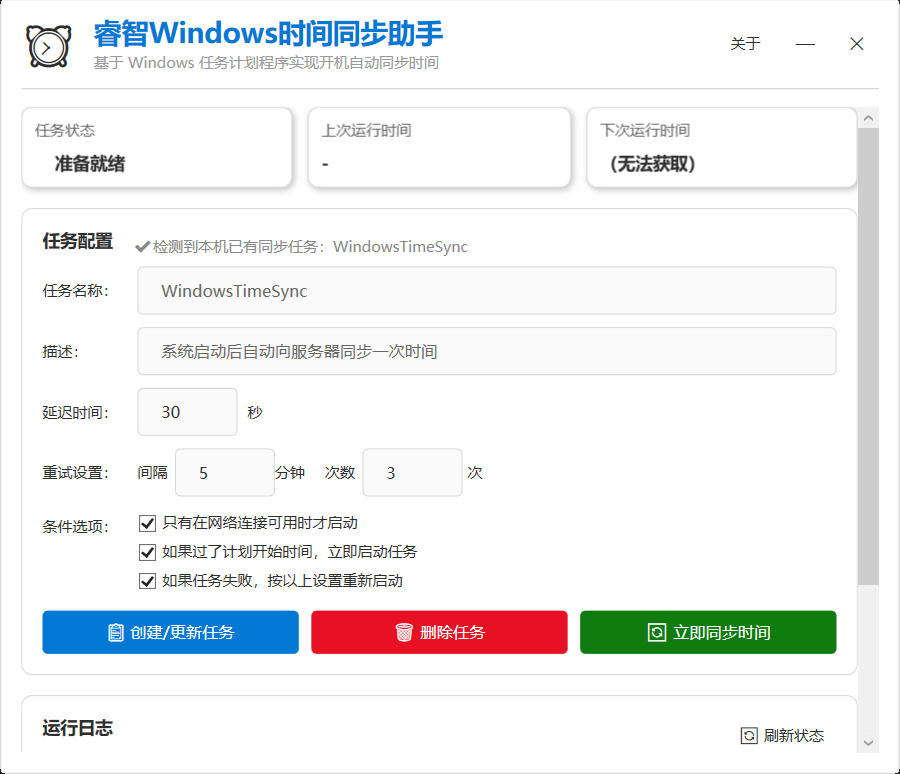
- **智能任务检测** — 自动扫描系统已有 w32tm 同步任务并接管,无需手动配置任务名
- **手动同步** — 一键执行 `w32tm /resync`,实时查看执行结果
- **任务状态卡片** — 实时显示任务名称、上次运行时间、运行结果
- **全量配置导出/应用** — 一键保存当前配置,一键创建/更新任务
### 首次运行
1. 右键 **以管理员身份运行** `AutoTimeSync.exe`(管理员权限为操作计划任务必需)
2. 程序自动扫描系统中已有的 w32tm 同步任务,若检测到则自动切换至该任务名(显示绿色提示 `✔ 检测到本机已有同步任务`)
3. 检查状态卡片,确认任务配置无误
4. 点击 **「创建/更新任务」** 部署计划任务
5. 点击 **「立即同步时间」** 可手动执行一次时间同步
### 后续使用
每次开机系统自动执行同步,无需手动操作。软件无需常开,如需修改配置(如延迟时间、重试策略),重新运行程序修改后点击「创建/更新任务」即可生效。
## 系统要求
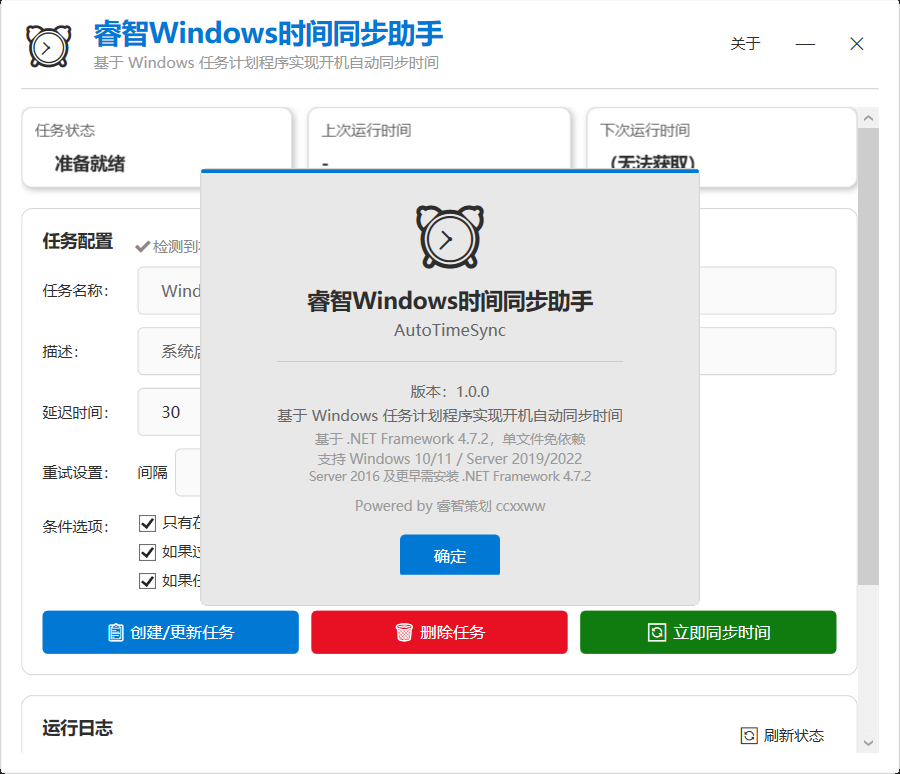
- **操作系统**:Windows 7 / Server 2008 R2 及以上
- 已在 **Windows Server 2008 R2**、**Windows 10**、**Windows 11** 上验证
- **运行时**:无需额外安装(.NET Framework 4.7.2,系统自带)
- **权限**:必须以管理员身份运行
## 常见问题
**Q: 为什么需要管理员权限?**
A: 创建/删除/查询计划任务需要管理员权限,这是 Windows 的安全限制。
**Q: 任务创建后还需要保持程序运行吗?**
A: 不需要。任务创建后由 Windows 任务计划程序管理,程序关闭不影响定时同步。
**Q: 如何验证任务是否正常工作?**
A: 重新运行程序,状态卡片会显示任务的上次运行时间和结果。也可在系统「任务计划程序」中查看。
**Q: 程序报"任务不存在"?**
A: 点击「创建/更新任务」重新部署即可。如果任务名被手动修改,确保名称与系统中一致。
**Q: 如何完全卸载?**
A: 以管理员身份运行程序,点击「删除任务」,然后删除 `睿智Windows时间同步助手.exe` 文件即可。
 微信扫一扫打赏
  支付宝扫一扫打赏